
不买设备、不交年费,照片自动存电脑

手机只管拍,
电脑帮你存

一次激活,永久使用 · 零年费 · 免账号

  • 夜间自动备份:省心
  • 原图零压缩:高清
  • 照片不出家门:安全
  • AI 智能找照片:智能
无需 NAS 硬件投入 ¥3000+
无需网盘会员年费 ¥300+/年
本方案 家中电脑直接用 ¥0

⚠ 下载和安装时,Windows / 手机会各拦一次,属正常现象 —— 看下方放行图解(红框 = 要点的按钮)。

使用步骤:闲鱼购码 → 安装 → 软件里填邀请码激活 → 手机扫码装上手机版并连接,之后全自动。想用中文搜照片、按人物整理,再装「AI 增强组件」(可选);想自动识别猫狗并按个体分组,可再装「宠物识别组件」(可选 · 研究试用)。

手机照片经家里的 Wi-Fi 备份到自己的电脑,不经过网盘
✓昨夜自动备份 36 张
🏠存在家里电脑

安装须知:被拦了别慌,跟着红框点

安装包没有上架应用商店、也没有购买数字签名,所以系统会例行提示"有风险"——这是个人软件的正常现象。 本软件不采集数据、照片只存自己电脑,放心放行。图中红框就是要点的按钮。

本软件通过闲鱼平台公开售卖:卖家实名认证、交易订单可查,安装或使用遇到任何问题,都能第一时间找到责任人。

Windows 电脑先装这个 · 共 6 步

  1. 下载后 Edge 提示"通常不会下载":点下载条目右侧的 ···,在菜单里选 保留。
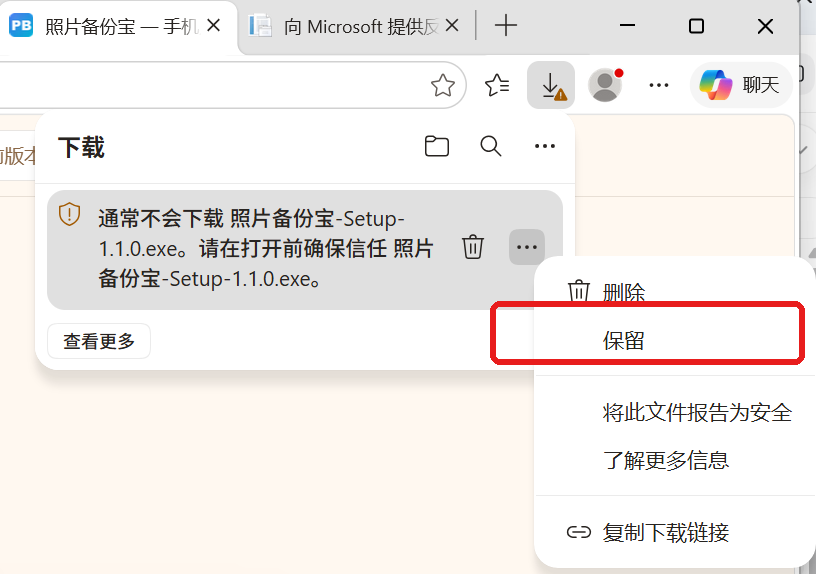
    Edge 下载提示,菜单中点保留
    点 ··· → 保留
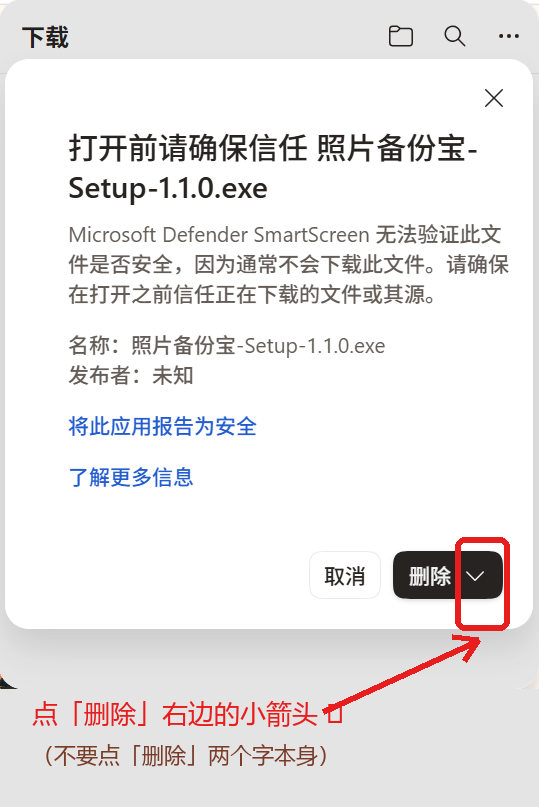
  2. 接着弹出确认框:点 「删除」右侧的下拉箭头(不要点删除两个字本身)。

    点删除旁边的下拉箭头
    点「删除 ▾」的小箭头
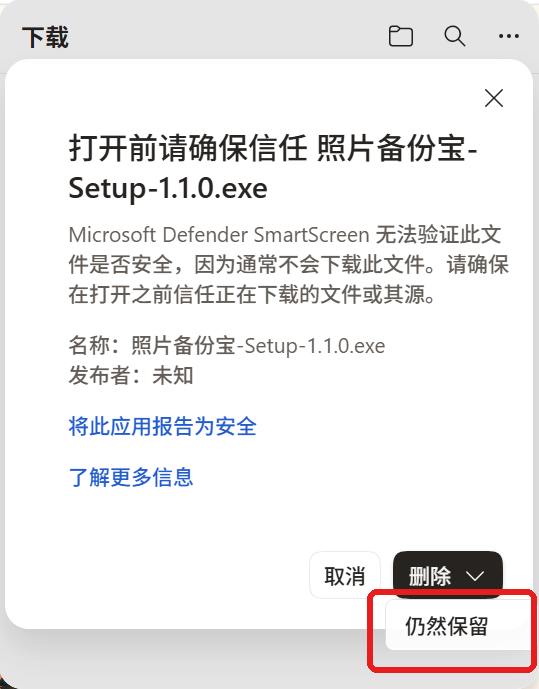
  3. 在弹出的小菜单里点 仍然保留,文件就正常留下了。

    菜单中点仍然保留
    点「仍然保留」
  4. 双击安装包,若弹出蓝色"Windows 已保护你的电脑":点 「更多信息」。
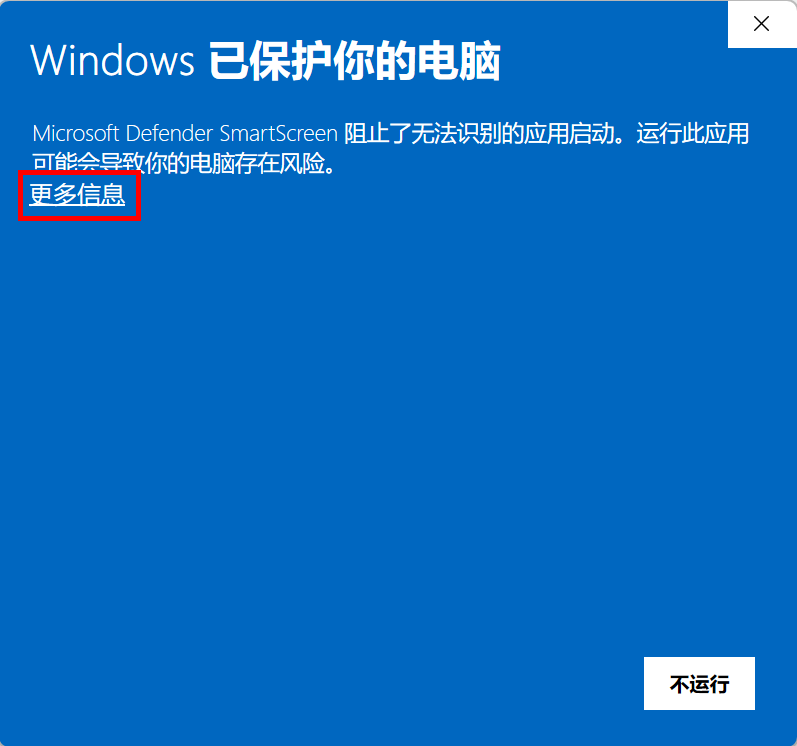
    SmartScreen 拦截弹窗,点更多信息
    点「更多信息」
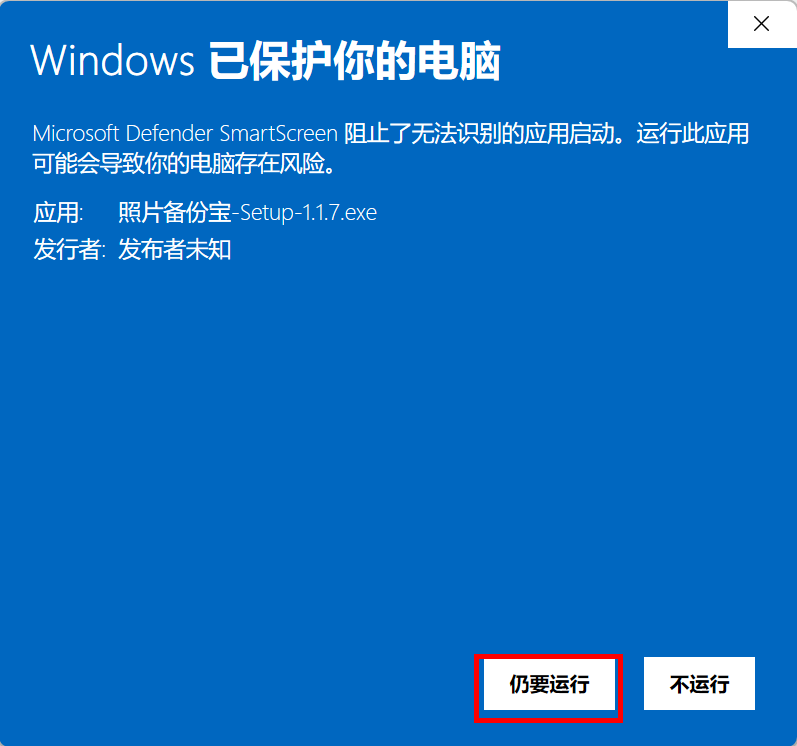
  5. 展开后确认应用是 照片备份宝-Setup,点 「仍要运行」。

    SmartScreen 展开后点仍要运行
    点「仍要运行」
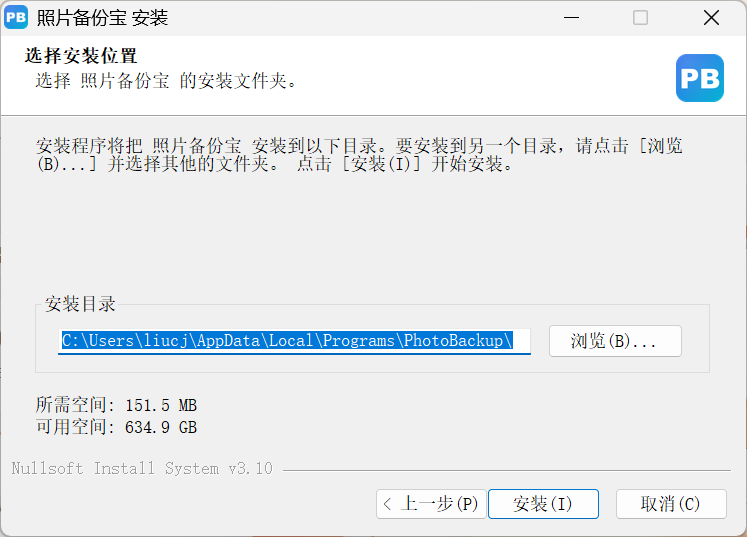
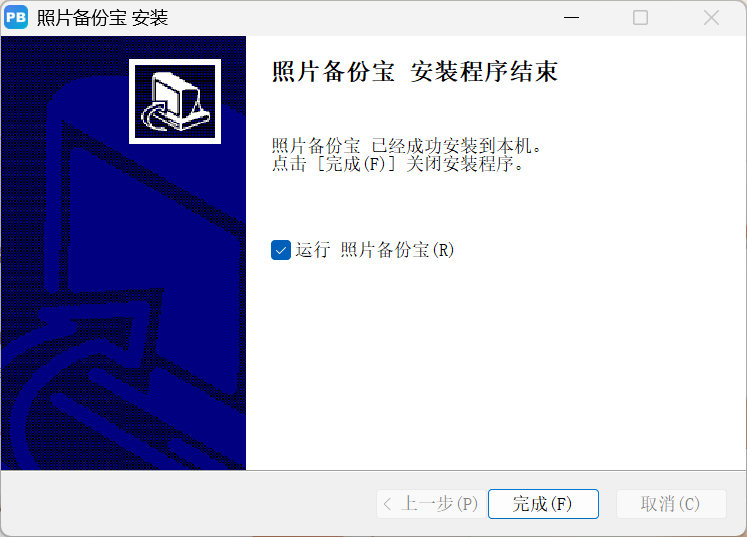
  6. 进入安装向导,一路 下一步 → 安装 → 完成;最后保持勾选"运行 照片备份宝",装完自动打开。
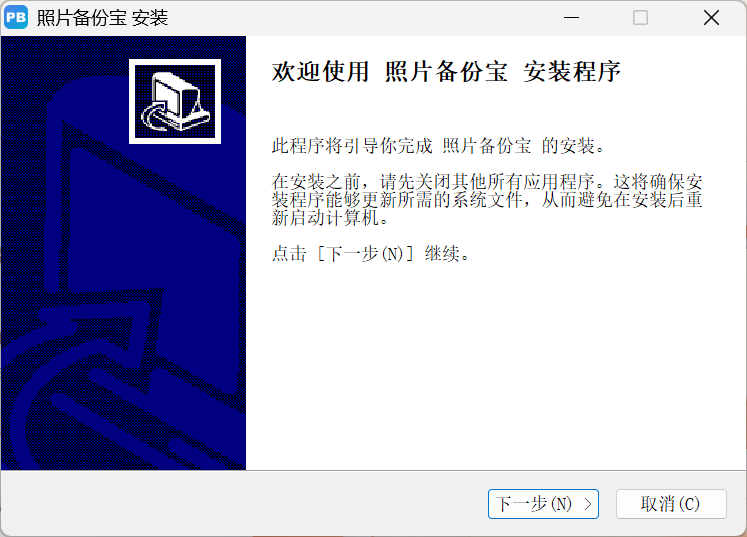
    安装向导欢迎页
    ① 下一步
    选择安装位置
    ② 安装
    完成安装
    ③ 完成

安卓手机装手机版 · 共 3 步

推荐装法:电脑上先装好照片备份宝,用手机 浏览器扫软件里的二维码, 在打开的页面点 「下载 Android 客户端」直接下载 —— 走家里 Wi-Fi,快、不费流量,装完重新扫码就连上了。

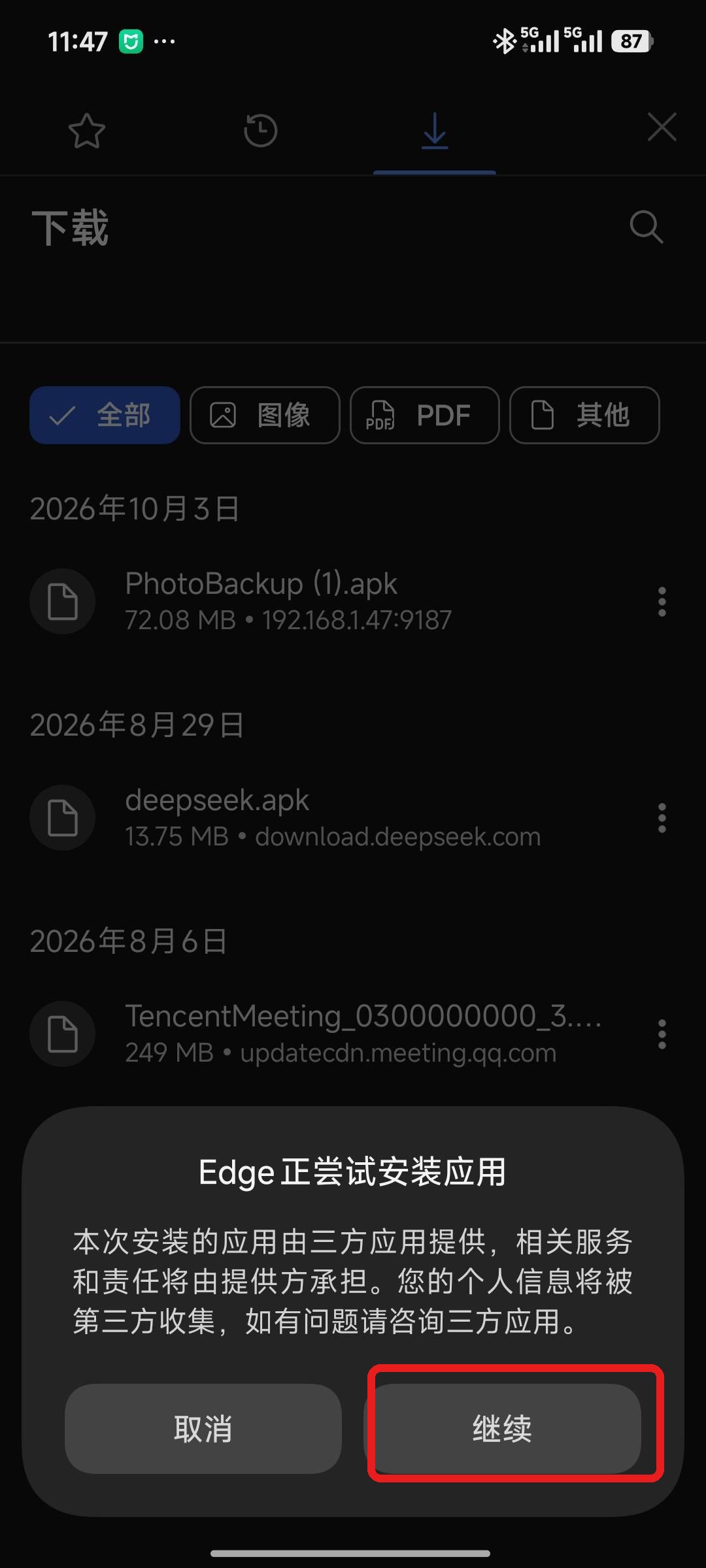
  1. APK 下载好后(扫码下载、官网直下都一样),浏览器会弹 "Edge 正试图安装应用" 这类确认:点 继续。

    Edge 尝试安装应用,点继续
    点「继续」
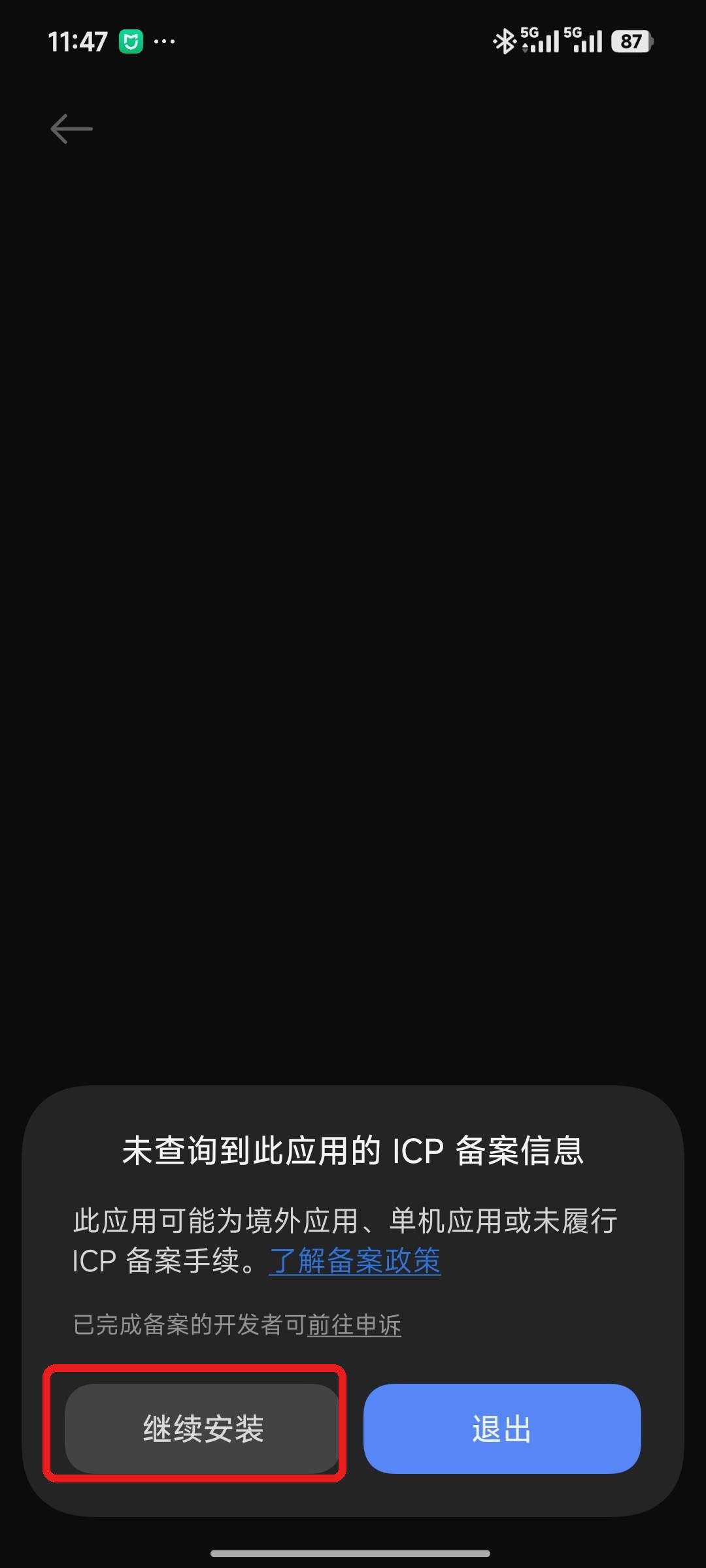
  2. (小米 / 红米常见)提示 "未查询到此应用的 ICP 备案信息":点 继续安装。

    ICP 备案提示,点继续安装
    点「继续安装」
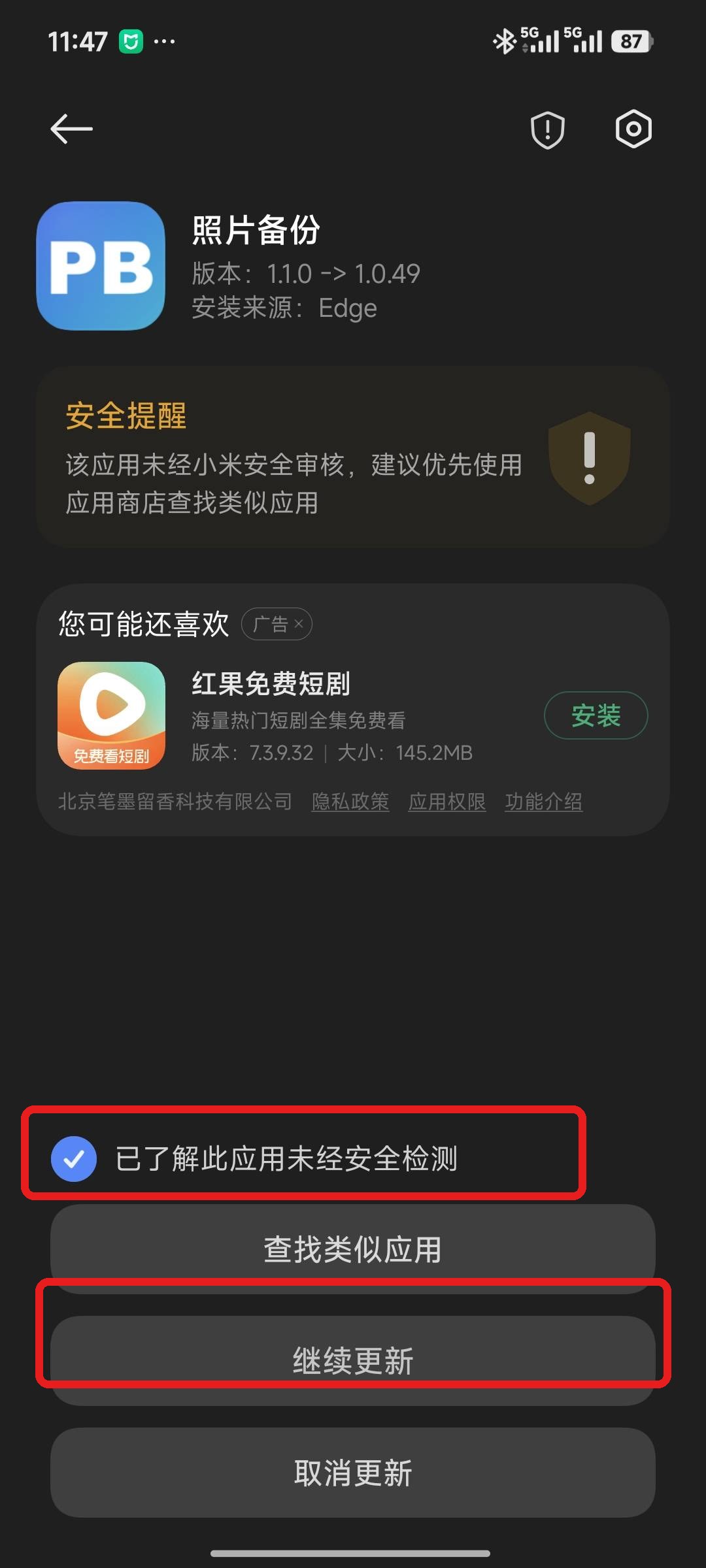
  3. 提示 "未经小米安全审核":先勾选 已了解此应用未经安全检测,再点 继续安装 / 继续更新。

    勾选已了解未经安全检测,再点继续更新
    先勾选 → 再点「继续更新」

其他品牌(华为 / 荣耀 / vivo / OPPO 等)拦截话术略有不同,认准"继续安装 / 仍要安装"字样即可,操作同理。 电脑不在身边时,也可用本页上方「其他下载 · 安卓手机版」直接下载安装包,放行步骤相同。

微信备份:电脑微信的聊天图片视频,也能自动进照片库

在电脑端照片备份宝里打开「Windows 微信备份」之后,点一下「立即同步微信」,或等手机闲时自动备份时顺带进行, 都会把这台电脑微信已经下载的聊天图片、视频一起导入照片库,和手机照片一样浏览、整理。 只需设置一次,之后全自动;备份进的是自家电脑的照片库,同样不出家门,手机端也不用做任何设置。

开始前请确认:电脑端已升级到 v1.1.7 或更高(上方下载最新安装包即可)· 电脑微信为 4.x 新版(推荐已实测的 4.1.15.50)。手机是可选的——连接后由它闲时顺手触发,没有手机也可以在「传输进展」手动点「立即同步微信」。

先在微信里做好 3 件事

首次使用建议:刚装好 Windows 微信后,先用微信自带的「聊天记录迁移」功能, 把手机的聊天记录(含图片、视频)导出到这台电脑——备份宝只导入电脑微信已经下载的媒体, 先迁移过来,历史图片视频才有得备份。怎么导?跟着下方红框图解 5 步走; 之后新收到的,保持下一项的自动下载开启就会自己进来。

  1. 把 Windows 微信升级到 4.x:3.x 及更早版本不支持,开启功能时程序会自动检测版本并提示; 推荐使用已实测的 4.1.15.50,其他 4.x 版本也可以尝试。

  2. 开启「开机启动」:在微信设置里打开,保证开机后微信一直在运行—— 微信不运行,同步就无法进行。

  3. 开启自动下载「图片、视频和文件」:本功能只备份微信已经下载到电脑的媒体, 没下载过的不会去补拉历史记录,所以这项要保持开启。

再到照片备份宝向导式开启 · 共 4 步

  1. 打开电脑端照片备份宝,进 设置 → 基本 → 「Windows 微信备份」,打开开关, 会自动弹出配置向导(取消或失败都不会误开启,重新配置再开一次开关即可)。

  2. 向导前两步对着上一张卡打勾确认:准备微信(已安装 4.x 并登录,微信在运行)→ 确认设置(已开「开机启动」和自动下载)。

  3. 自动配置:程序自动查找存储位置并获取图片密钥,约 1~2 分钟,请保持微信运行; 万一找不到路径,按向导提示手动选择 xwechat_files 或某个账号目录 (在微信「设置 → 账号和存储 → 存储位置」里能看到)后重试。

  4. 最后一步点 「完成并开启」,看到「微信备份已开启」即设置成功。 图片密钥已加密保存在本机,日常同步无需再操作。

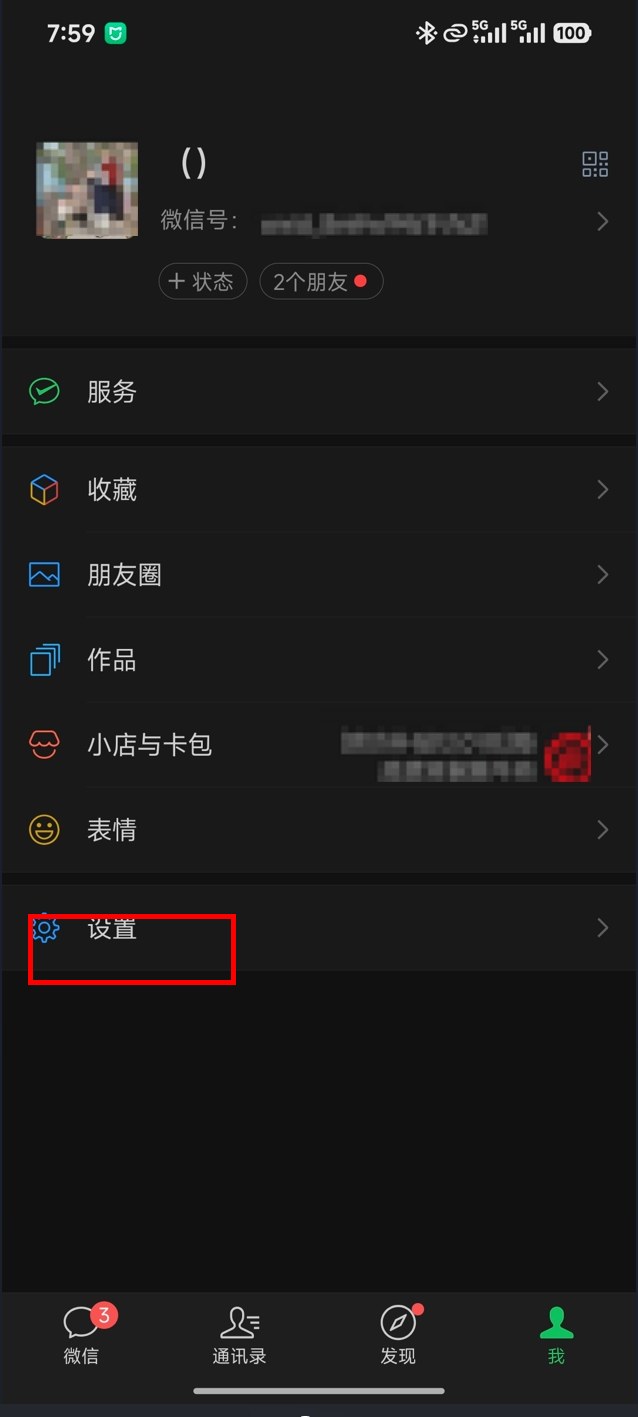
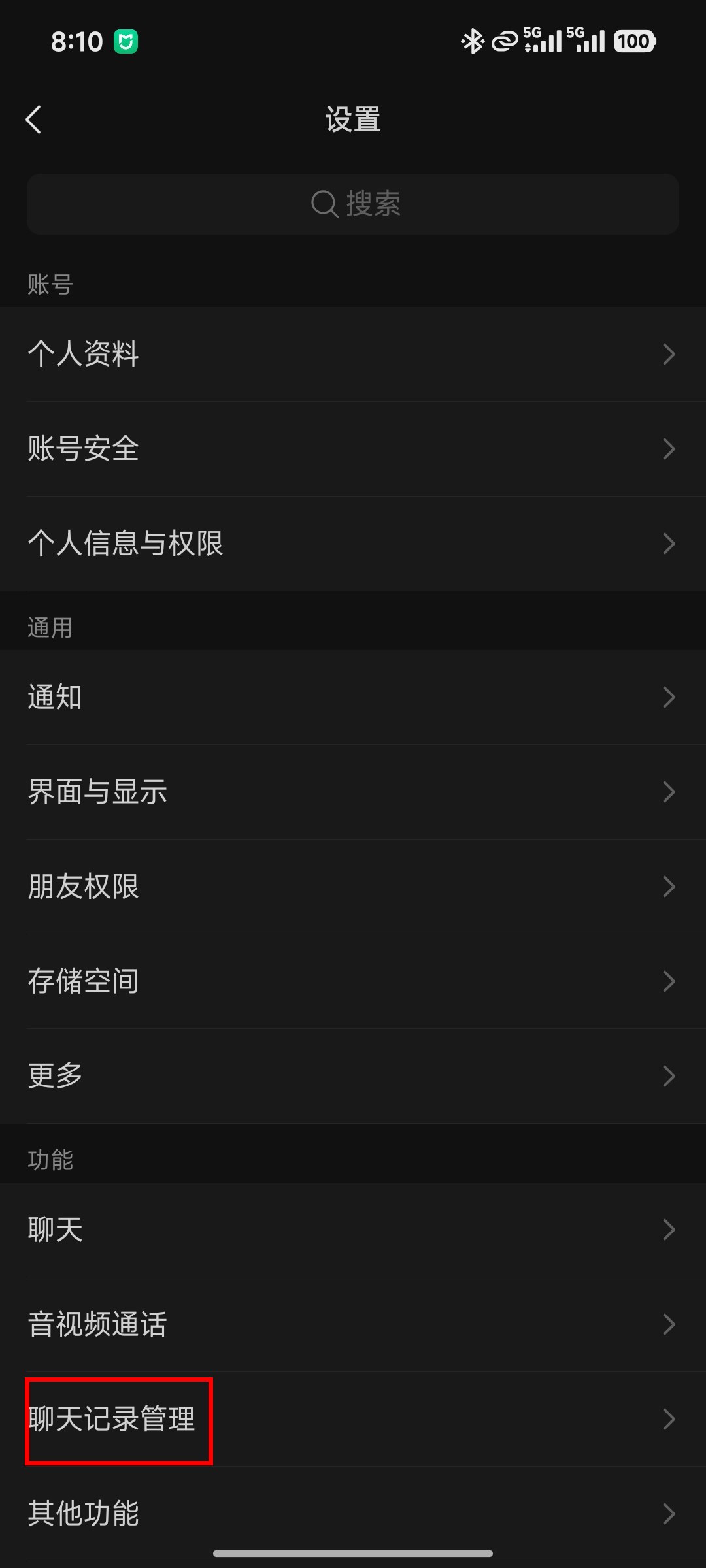
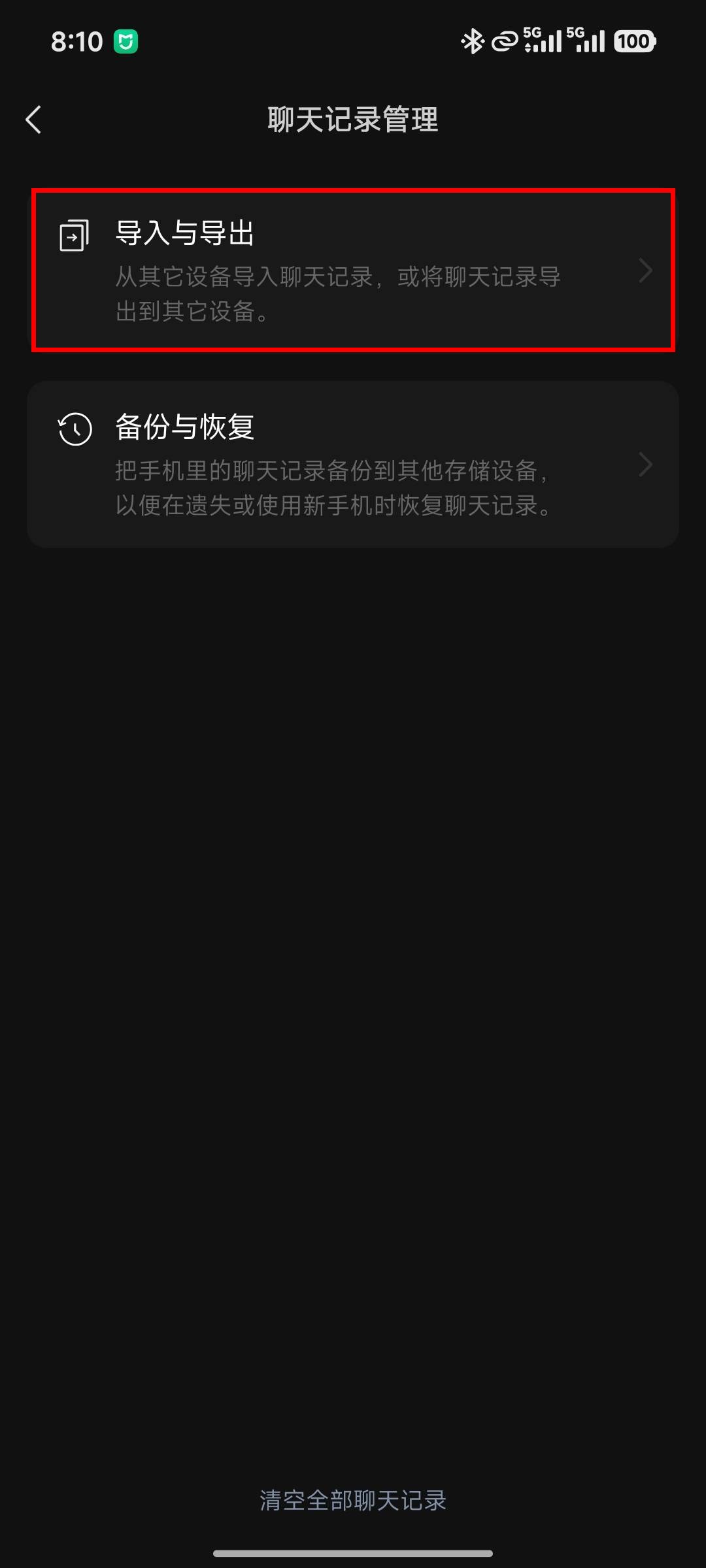
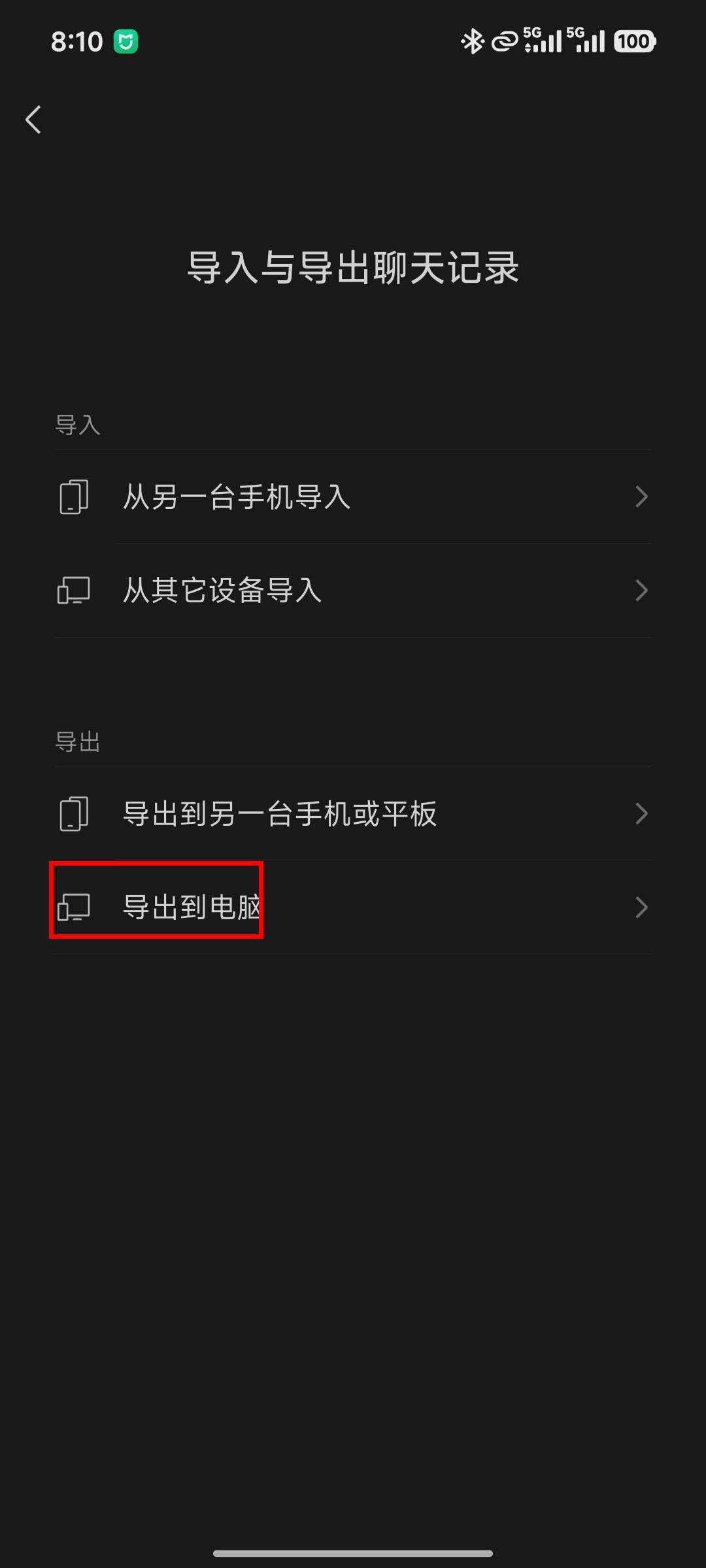
首次使用把手机聊天记录导出到电脑 · 共 5 步

  1. 手机微信「我」页,红框标出「设置」入口
    手机微信点「我」→ 「设置」
  2. 微信设置页,红框标出「聊天记录管理」
    点 「聊天记录管理」
  3. 聊天记录管理页,红框标出「导入与导出」
    点 「导入与导出」
  4. 导入与导出聊天记录页,红框标出「导出到电脑」
    点 「导出到电脑」
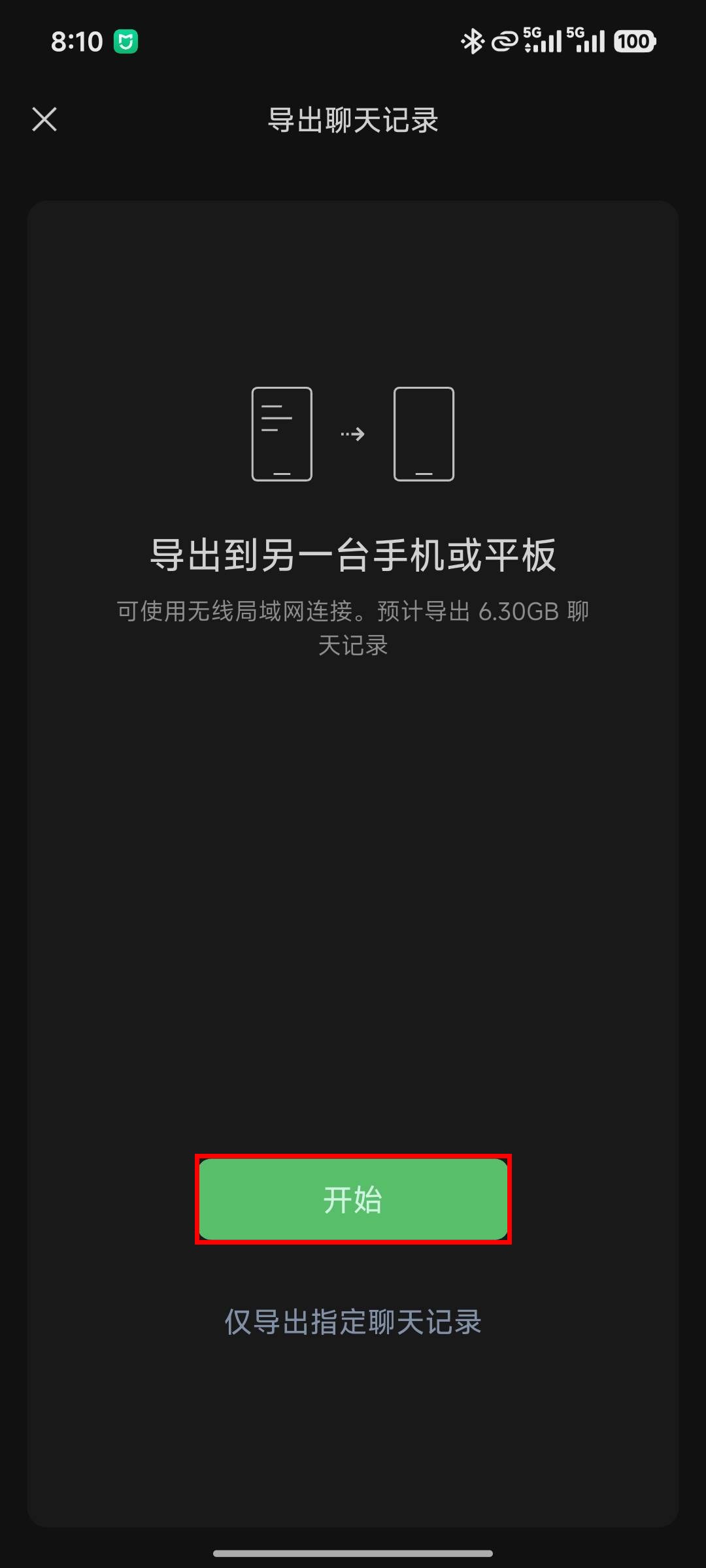
  5. 导出聊天记录确认页,红框标出「开始」按钮
    点 「开始」,按电脑微信提示完成接收

导出完成后,聊天里的图片、视频就存进电脑微信了——之后开启备份宝的「Windows 微信备份」,这些历史内容也能一起进照片库。导出较大时请保持手机和电脑都连着 Wi-Fi、别锁屏。

日常使用怎么触发、去哪看

  1. 触发同步:电脑端「传输进展 → Windows 微信同步」里点 「立即同步微信」马上备份一次; 或等手机闲时自动同步顺带进行。手动同步不用等电脑空闲(仍检查磁盘空间和电量); 自动触发需电脑空闲且微信在运行,条件不满足就先跳过,下次继续 (电脑空闲判定可在「设置 → 自动传输」里调整,设为 0 分钟则使用电脑时也会自动同步)。

  2. 查看进度:电脑端「传输进展」→ 筛选「Windows 微信同步」。每次同步一条任务, 扫描中会显示已处理数量;个别失败文件下次同步自动重试,也可手动再触发一次。

  3. 不想用了:设置里关掉开关即可,已备份进照片库的照片、视频都会保留 (想重新配置,也是先关再开一次开关)。

几点说明:只导入电脑微信已经下载的完整图片和视频(缩略图自动跳过),微信里的任何文件都不会被修改或删除; 获取密钥若失败,在微信里打开一张聊天图片、等它加载完,保持图片窗口开着再点重试(没有「查看原图」按钮也可以),成功一次以后就不用再开; 个别账号暂时识别不了时,先只选能识别的账号目录开启即可。